
Fones, Bluetooth e sincronia da tela
Acerte o que você vê com o que você ouve, em cada fone e no alto-falante.
As palmas, a voz e a vibração saem junto com a música, sempre no tempo, em qualquer fone. O que pode desencontrar um pouco é a tela: alguns fones, principalmente os Bluetooth, atrasam o som em relação à imagem.
Fone novo
Quando você conecta um fone que o app ainda não conhece, aparece o aviso Fone novo conectado. Toque em Ajustar para fazer o teste com ele. Se preferir, Agora não (pergunta de novo na próxima conexão) ou Não lembrar mais.
Acertar um fone
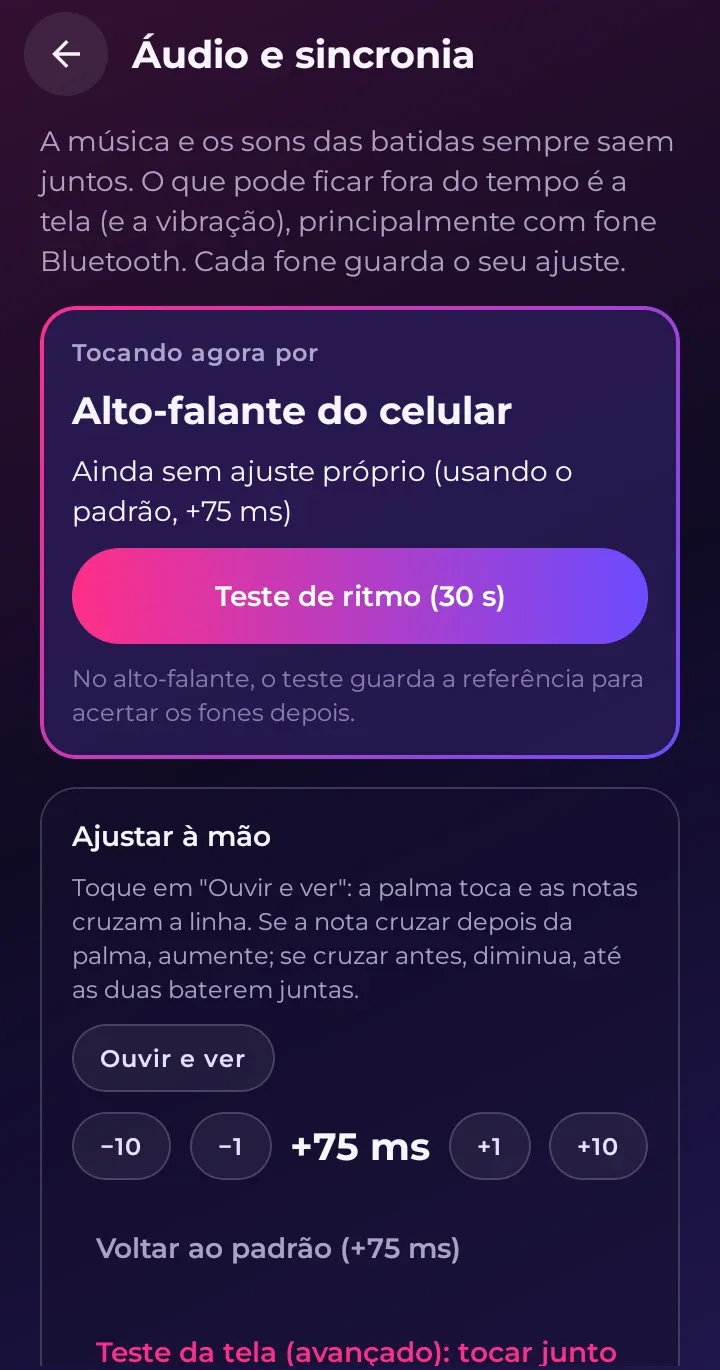
Em Configurações › Áudio e sincronia:
- Veja qual saída está em uso (alto-falante, fone com fio, Bluetooth ou USB).
- No alto-falante, faça o Teste de ritmo. Num fone, toque em Acertar este fone: é o mesmo teste, e o app compara com o resultado do alto-falante para descobrir o atraso daquele fone.
- Se a diferença for pequena, o fone fica com o mesmo ajuste do alto-falante.
Faça o teste no alto-falante primeiro. Ele é a referência para todos os fones.
Ajustar à mão
Em Ouvir e ver, o app toca palmas com notas caindo na tela. Use −10, −1, +1 e +10 até a nota chegar à linha exatamente na palma. Para voltar ao normal, toque em Voltar ao padrão.
A lista Fones e saídas já ajustados mostra cada saída com o seu ajuste. Esquecer apaga o ajuste de uma delas.
Durante o treino
Nas Opções, a seção Sincronia da tela mostra o nome da saída em uso e permite o mesmo ajuste fino, com a música tocando.